
Ein kleines Tool für Windows
Mirage
Dein Bildschirm.
Deine Entscheidung.
Wähle, welche Bereiche in unterstützten Bildschirmaufnahmen schwarz bleiben. Auf deinem Desktop arbeitest du einfach weiter.
Für Windows herunterladen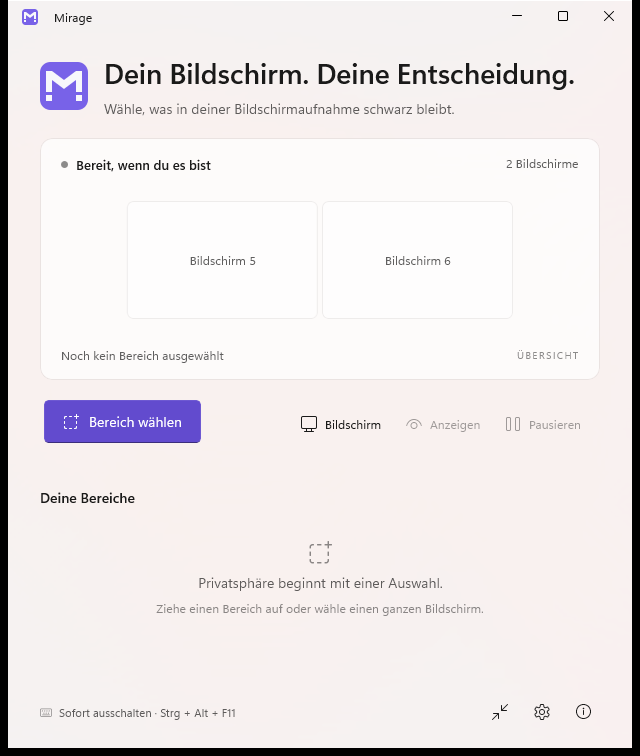
Nur das, was du auswählst.
Ziehe einen Bereich auf oder wähle einen ganzen Monitor. Auch mehrere Bereiche gleichzeitig.
Dein Desktop bleibt deiner.
Die ausgewählten Bereiche bleiben für dich sichtbar und bedienbar. Pausiere die Overlays jederzeit.
Bleibt auf deinem Rechner.
Mirage speichert und überträgt keine Bildschirminhalte. Deine Einstellungen bleiben lokal.
In wenigen Schritten bereit.
Der Installer bringt die benötigten Laufzeitbibliotheken mit. Eine separate Installation von .NET ist nicht nötig.
Für Windows 10 ab Version 2004 (Build 19041)
und Windows 11 · 64-Bit (x64)
Installer herunterladen · SHA-256-Prüfsumme
- Herunterladen und installieren
Öffne den Installer und folge den Schritten. Mirage wird für dein Benutzerkonto installiert.
- Bereich auswählen
Starte Mirage und markiere, was in deiner Aufnahme schwarz bleiben soll.
- Eine Testaufnahme machen
Prüfe das Ergebnis in deiner Aufnahme-App, bevor du vertrauliche Inhalte zeigst.
Gut zu wissen.
Funktioniert Mirage mit jeder Aufnahme-App?
Die Wirkung hängt vom Aufnahmeverfahren ab. Direkte Fenster- und Spieleaufnahmen können die Overlays umgehen. Teste deshalb deine konkrete Aufnahme oder Bildschirmfreigabe. Mirage bietet keinen Schutz vor Kamerafotos oder jeder Form des Bildschirmzugriffs.
Wie schalte ich die Bereiche wieder aus?
Mit „Pausieren“ blendest du die Overlays vorübergehend aus. Strg + Alt + F11 entfernt alle Bereiche sofort, sofern die Tastenkombination verfügbar ist. Beim Schließen von Mirage werden ebenfalls alle Bereiche entfernt.
Was muss ich beim Installieren beachten?
Der Installer ist derzeit nicht digital signiert. Windows kann deshalb einen unbekannten Herausgeber oder eine SmartScreen-Warnung anzeigen. Die SHA-256-Prüfsumme steht beim Download bereit. Mirage unterstützt x64; ARM und 32-Bit-Windows werden nicht unterstützt. Windows 10 ist als Zielplattform vorgesehen, wurde aber noch nicht separat getestet.
Wie deinstalliere ich Mirage?
Schließe Mirage und entferne es unter Windows-Einstellungen → Apps → Installierte Apps. Deine lokal gespeicherten Darstellungseinstellungen können unter %LOCALAPPDATA%\Mirage verbleiben.